
Publier & diffuser
Podcast sur YouTube : faut-il filmer ses épisodes ?
Regardez une vidéo exemple créée localement avec un audio et une image fixe, puis préparez l’import RSS YouTube sans confondre aperçu et publication.
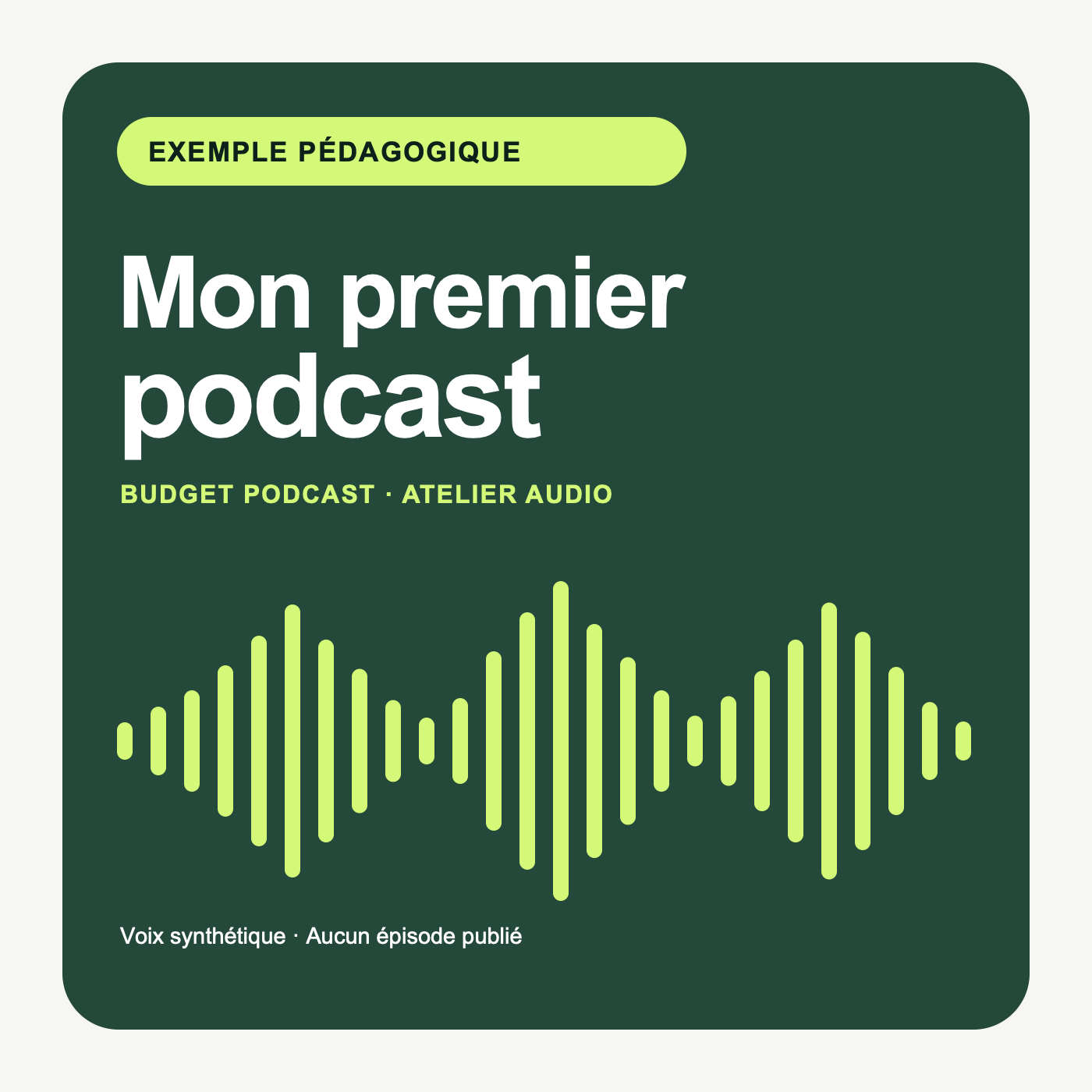
Vous pouvez commencer sans caméra ni podcast personnel avec la vidéo pédagogique et les fichiers téléchargeables de l’atelier. Ce rendu illustre l’audio avec une image fixe ; ce n’est pas le résultat d’un import YouTube. Le parcours RSS officiel est expliqué séparément, avec les comptes et vérifications nécessaires.
Démonstration : un épisode avec une image fixe
De quoi vous entraîner, même si vous n’avez pas encore de podcast.
Voir et écouter ce que peut donner un épisode audio avec une image fixe. La vidéo d’exemple ci-dessous permet d’évaluer ce format sans vous filmer ni envoyer de contenu en ligne.
Audio généré par IA · Crédits
Vérifier si le format fonctionne
Écouter sans dépendre de l’image
Lisez l’audio, puis la vidéo. Le même propos doit rester compréhensible alors que l’image ne bouge pas. Notre exemple n’utilise aucun geste, graphique ou objet qu’il faudrait voir.
Contrôler le visuel et le fichier
Téléchargez le MP4 et ouvrez-le. Vérifiez le début et la fin, la présence de la couverture et l’intégralité de l’audio. Sur téléphone, contrôlez aussi la lisibilité de la couverture.
Point de contrôleL’image reste fixe pendant l’épisode parlé. Ce format ne demande pas de prise de vue avec une caméra.
Préparer un futur import RSS
Le parcours RSS de YouTube part du flux public de votre propre émission et d’une chaîne éligible dans YouTube Studio. L’atelier RSS distinct explique cette structure avec un exemple pédagogique ; il ne décrit pas la vidéo ci-dessus. Ne soumettez pas le flux de laboratoire à YouTube. Une adresse localhost reste inaccessible aux plateformes externes.
Lire l’atelier consacré au RSS
Vérifier : est-ce la preuve d’un import YouTube ?
Non. Lire ce MP4 montre seulement que l’exemple à image fixe est utilisable. Un véritable import RSS demanderait aussi de vérifier la propriété du flux, les épisodes importés, leur visibilité et leur lecture dans YouTube Studio. Aucune de ces actions de compte n’a été effectuée ici.
Ce qui manque pour un import réel
Une chaîne YouTube connectée avec accès à l’ingestion RSS, le flux public de votre podcast et l’accès à l’adresse e-mail utilisée pour sa vérification. Il faudrait ensuite examiner les épisodes importés avant de choisir de les publier. Aucune chaîne n’a été créée et aucun import ni upload sur YouTube n’a été effectué pour cet exemple.
Commencer sans caméra : un choix possible
YouTube permet de proposer un podcast audio avec une illustration fixe. Pour une émission déjà publiée, vous pouvez donc explorer ce canal avant d’ajouter des caméras à votre installation. La documentation officielle présente aussi des formats visuels comme l’audiogramme.
L’atelier fourni en tête de ce guide utilise un audio synthétique original et une couverture pour montrer un fichier vidéo à image fixe. Vous pouvez le regarder et télécharger les fichiers sans compte. C’est un exemple pédagogique ; il n’a été ni importé ni soumis à YouTube.
Les étapes YouTube ci-dessous viennent de la documentation officielle vérifiée le 15 octobre 2026. Aucun compte n’a été créé, aucun import ni upload n’a été effectué, et aucune capture de compte ne prouve une publication. Un MP4 local montre le rendu préparé sur l’ordinateur ; il ne valide pas l’import RSS par YouTube.
La question utile est : quelle image apporte quelque chose à votre contenu ? Une discussion compréhensible à l’oreille peut rester audio. Une démonstration peut justifier de filmer. Décidez aussi selon votre rythme : une production supplémentaire doit pouvoir entrer dans votre semaine.
Format 1 : l’audio avec une image fixe
Avec le RSS, YouTube transforme les épisodes audio en vidéos illustrées par la couverture du podcast et récupère les nouvelles publications. Il ne distribue pas l’émission vers Spotify ou Apple : conservez cette organisation chez votre hébergeur.
Nous conseillons ce point de départ si vos invités préfèrent ne pas être filmés ou si vous disposez de peu de temps. Préparez une couverture lisible et un titre précis. Un titre qui promet de montrer un objet peut décevoir si l’épisode ne fait que le décrire.
Format 2 : une conversation filmée simplement
Filmer peut être utile si les expressions, gestes ou objets montrés enrichissent l’épisode. Commencez par un essai limité : cadre stable, lumière suffisante et son maîtrisé. Faites écouter la prise avant de consacrer votre budget à plusieurs caméras.
Comptez l’installation, le contrôle des images et le montage supplémentaire. Puis demandez-vous ce qui manquerait si l’image disparaissait. Décrivez aussi oralement les informations essentielles pour que la version audio conserve son intérêt. Une caméra ne remplace pas un entretien préparé ni une voix compréhensible.
Format 3 : des extraits pour présenter l’épisode
Un extrait peut exposer une idée ou donner envie d’écouter l’entretien complet. Son objectif diffère de celui d’un épisode entier : mesurez son travail de préparation séparément. Les Shorts qui servent à promouvoir un podcast ne sont pas intégrés à YouTube Music.
Gardez une liste d’épisodes complets facile à comprendre. Pour choisir un extrait, préférez un passage intelligible sans le début de la conversation. Évitez une coupe qui change le sens de la réponse ou une accroche sans rapport avec la suite.
Importer son flux RSS dans YouTube Studio
L’ingestion RSS est disponible en France et dépend de la localisation du propriétaire de la chaîne. Un essai réel demande un compte Google, une chaîne YouTube avec accès aux fonctionnalités avancées, le flux public de votre émission et l’accès à l’e-mail de ce flux. Utilisez YouTube Studio dans le navigateur. Un lien Spotify ne remplace pas le RSS de votre émission. Le flux de laboratoire de notre atelier sert à l’apprentissage ; ne le soumettez pas à YouTube.
Dans Studio → Paramètres → Chaîne → Éligibilité aux fonctionnalités, vérifiez l’accès avant tout import. L’accès avancé peut dépendre de l’historique de la chaîne ou, selon l’éligibilité, d’une vérification par pièce d’identité ou vidéo. Ces vérifications n’ont pas été déclenchées pour l’aperçu. Voici le parcours documentaire, non testé dans un compte :
- Dans Studio, choisissez Créer, puis Nouveau podcast et Envoyer un flux RSS.
- Consultez les conditions de l’ingestion RSS et les indications affichées avant de continuer.
- Collez l’adresse du flux, puis demandez le code de validation.
- Récupérez le code à l’adresse e-mail indiquée dans le RSS et validez.
- Choisissez tout le catalogue, les épisodes depuis une date ou seulement les futurs épisodes.
- Vérifiez la visibilité avant d’enregistrer. Même si l’import initial est privé, cette action transfère les fichiers sur YouTube ; elle dépasse le simple aperçu local.
L’import initial se fait en privé et peut demander quelques jours. À réception du message de confirmation, contrôlez les épisodes avant de choisir Publier dans Contenu, puis Podcasts. La publication et la visibilité doivent être vérifiées séparément de la fin de l’import.
Si votre chaîne contient déjà certains épisodes, définissez une date de départ après le dernier épisode présent pour éviter les doublons.
Vérifier les droits et les annonces dans les fichiers
L’aide RSS indique que les podcasts importés ne peuvent pas contenir de publicités. Elle prévoit toutefois les contenus de marque, notamment des promotions lues par le présentateur, sous déclaration et respect des règles applicables. Cocher une case n’autorise pas toute annonce.
YouTube interdit aussi les annonces de tiers dans les formats pour lesquels il propose un équivalent, dont les pré-rolls, mid-rolls et post-rolls. Contrôlez les fichiers réellement servis par le flux, particulièrement si votre hébergeur y insère des annonces. Préparez une version adaptée si nécessaire avant l’import.
Vérifiez vos droits sur les musiques, illustrations et contenus tiers. Pour un partenariat autorisé, renseignez le contenu de marque dans Studio en suivant la documentation. Les règles officielles ci-dessous détaillent les conditions à consulter pour votre cas.
Pour un contenu synthétique, consultez aussi les règles de divulgation YouTube : les contenus réalistes ou modifications significatives qui peuvent tromper sur une personne ou un événement doivent être déclarés. Notre exemple indique sa voix synthétique dans l’audio et sa description. Aucun réglage de divulgation YouTube n’a été activé puisqu’aucun upload n’a eu lieu.
Contrôler les épisodes avant de partager le lien
Ouvrez un épisode récent et un ancien épisode. Écoutez le début, une transition et la fin. Vérifiez que l’illustration correspond au contenu et que le son reste compréhensible. Faites ces contrôles depuis la page destinée au public quand elle est accessible.
- Vérifier la visibilité des vidéos et l’absence de doublons.
- Parcourir le catalogue et contrôler les titres.
- Lire les éventuels avertissements affichés dans Studio.
- Tester les liens de description vers le site et les autres moyens d’écoute.
- Confirmer que l’introduction fonctionne sans contexte visuel préalable.
Mesurer le temps ajouté à votre production
Fixez une petite série d’essai. Pour chaque épisode, notez le temps consacré uniquement à YouTube : préparation de l’image, installation vidéo éventuelle, montage supplémentaire, vérifications et publication. Ce suivi est votre coût de travail, même sans achat de matériel.
Séparez la première configuration des tâches qui reviennent à chaque épisode. Notez aussi les reprises et leur cause. Si la vidéo vous empêche de terminer régulièrement l’émission, simplifiez le format ou réduisez les éléments visuels. Vos propres durées seront plus utiles qu’une estimation universelle.
Lire les résultats avec assez de recul
Les impressions correspondent aux affichages de miniature comptabilisés par YouTube. Leur taux de clic indique le passage de ces affichages à une vue ; toutes les vues ne viennent pas de ces impressions. La durée de visionnage et la rétention complètent cette première lecture.
Comparez des épisodes de même type et tenez compte de leurs sources de trafic. Une poignée d’impressions ou une petite variation du taux de clic ne suffit pas à désigner un meilleur format. YouTube recommande d’attendre suffisamment de données avant de décider.
La rétention aide à repérer les passages quittés ou revus. Réécoutez ces moments : une introduction longue, un titre mal aligné ou une explication confuse peuvent mériter une correction. Un passage revu ne prouve pas à lui seul qu’il a plu. Choisissez ensuite une modification précise à essayer.
Questions fréquentes
Avant d’élargir la production, conservez un processus simple que vous pouvez vérifier. Voici les points à anticiper lorsque vous associez une émission existante à YouTube.
| Question | Réponse |
|---|---|
| Dois-je quitter mon hébergeur ? | Non. Associez le RSS existant à YouTube et gardez votre hébergeur pour publier le podcast et gérer ses autres destinations. |
| Une correction audio est-elle reprise automatiquement ? | Non. Remettre en ligne à partir du flux RSS crée une nouvelle vidéo et rend l’ancienne privée. Contrôlez la nouvelle version. |
| Puis-je arrêter l’import automatique ? | Oui : dissociez le RSS dans les détails du podcast. Les nouveaux épisodes ne seront plus importés. Vérifiez séparément la visibilité des vidéos existantes. |
| Filmer garantit-il davantage d’auditeurs ? | Non. Évaluez les résultats de votre émission et le travail ajouté avant d’investir ou de multiplier les formats. |
Sources officielles
Guide mis à jour le 16 octobre 2026. Consultez les sources ci-dessous : les offres et les interfaces peuvent évoluer.
- YouTube : distribuer un podcast audio et comprendre les formats, nouvel onglet
- YouTube : fonctionnement, limites et corrections de l’import RSS, nouvel onglet
- YouTube : pays compatibles avec la diffusion par flux RSS, nouvel onglet
- YouTube : accès aux fonctionnalités avancées pour l’import RSS, nouvel onglet
- YouTube : associer, publier ou dissocier un flux RSS, nouvel onglet
- YouTube : déclarer les contenus de marque, nouvel onglet
- YouTube : règles sur les publicités et sponsorings tiers intégrés, nouvel onglet
- YouTube : déclarer les contenus modifiés ou synthétiques, nouvel onglet
- YouTube : interpréter les impressions et le taux de clic, nouvel onglet
- YouTube : comprendre la durée de visionnage et la rétention, nouvel onglet