
Enregistrer & monter
Logiciel podcast gratuit : lequel choisir ?
Choisissez un logiciel podcast gratuit et entraînez-vous avec l’exercice Audacity : audio source téléchargeable, étapes, points de contrôle et corrigé audio.
Choisissez votre logiciel selon votre appareil et votre besoin d’enregistrement : Audacity, GarageBand et Waveform Free permettent de préparer un fichier audio, tandis que la publication demande un hébergeur. Le comparatif explique leurs différences, puis l’atelier Audacity propose de monter et d’exporter un audio synthétique original avant de le comparer au corrigé. Aucun podcast personnel ni compte n’est nécessaire pour cet exercice local.
Quel logiciel choisir pour enregistrer un podcast ?
Le bon choix dépend de votre appareil et de la manière dont vous enregistrez : une voix seule, plusieurs pistes dans la même pièce ou des invités à distance. Ces trois logiciels permettent de préparer un fichier audio, mais ne publient pas votre émission à la place d’un hébergeur.
La comparaison entre logiciels repose sur les documentations des éditeurs vérifiées le 25 septembre 2026 ; ce n’est pas un classement issu de tests comparatifs. Après les repères sur le choix du logiciel et l’enregistrement local ou à distance, l’atelier Audacity permet de passer à la pratique. La version utilisée, les manipulations et le statut des vérifications sont précisés avec les fichiers.
Vous pouvez suivre cet atelier même si vous n’avez jamais enregistré de podcast. Utilisez le WAV source fourni, gardez-le intact et travaillez sur une copie. La sauvegarde locale et l’export Audacity ne nécessitent ni compte audio.com ni envoi dans le cloud. Les crédits expliquent la provenance et les conditions de réutilisation de cet audio synthétique.
| Logiciel | Quand le choisir ? | Limite pratique |
|---|---|---|
| Audacity | Windows, macOS ou Linux ; enregistrer une voix, couper et exporter. | Pas de version mobile officielle. |
| GarageBand pour Mac | Mac ; enregistrer et organiser plusieurs pistes audio. | Application Mac uniquement ; la version iPhone/iPad est distincte. |
| Waveform Free | Windows, macOS ou Linux compatible ; travailler sur plusieurs pistes. | Compte Tracktion requis ; certaines extensions sont payantes. |
Avant le montage : local ou à distance ?
Pour un épisode solo, les fonctions de base sont d’enregistrer ou d’importer une prise, de retirer les erreurs, d’ajuster le niveau et d’exporter. Si vous recevez des invités à distance, vérifiez séparément comment chaque voix est captée et sauvegardée : un logiciel de montage local ne constitue pas, à lui seul, un studio d’entretien à distance.
Exercice : montez votre premier audio dans Audacity
De quoi vous entraîner, même si vous n’avez pas encore de podcast.
Transformer un petit enregistrement en épisode prêt à écouter : raccourcir trois longs silences, relever le niveau et exporter un fichier audio. Aucun micro, compte ou podcast personnel n’est nécessaire.
Audio généré par IA · Crédits
Avant montage · l’audio source
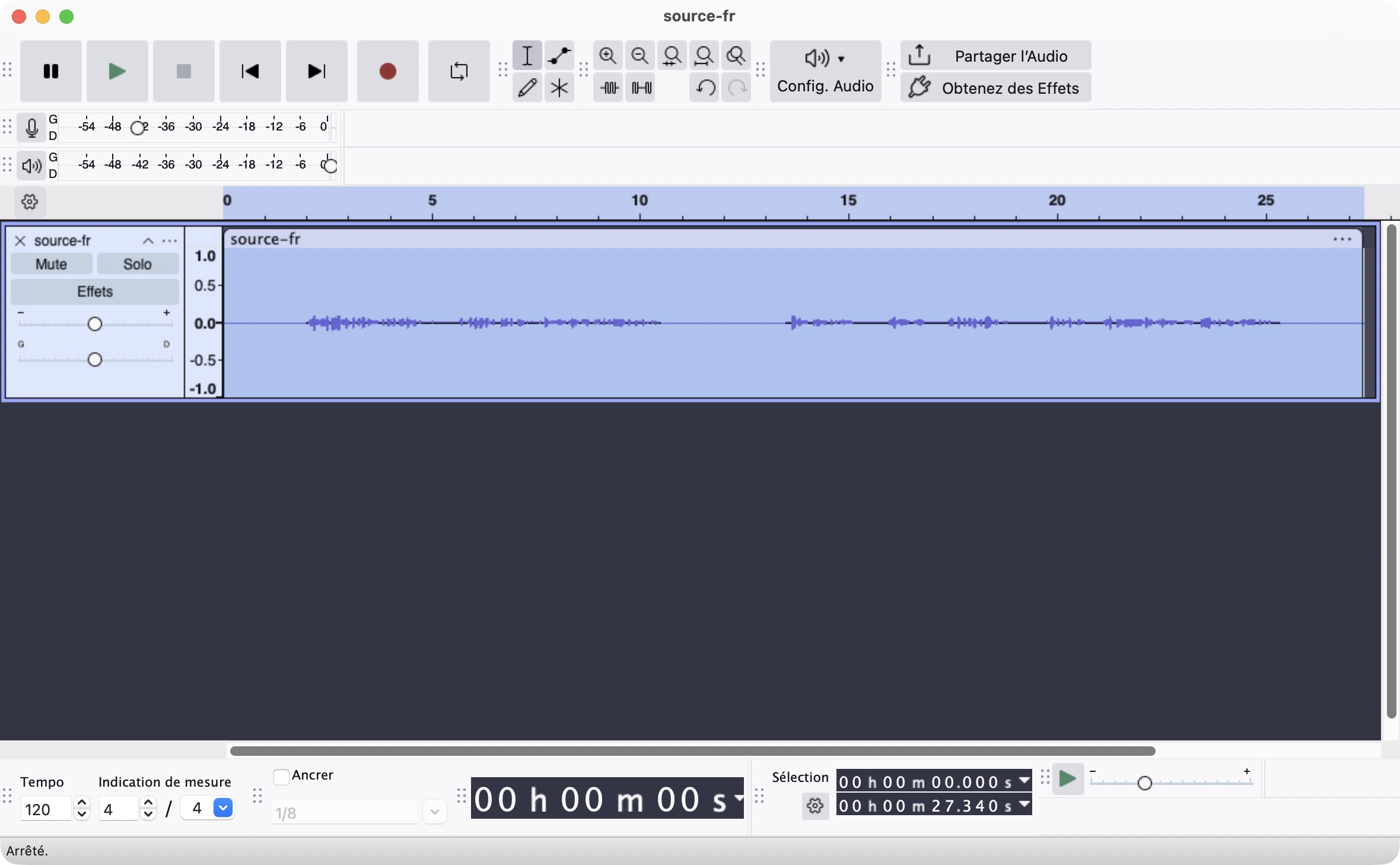
Écoutez d’abord. Cet enregistrement de 27,340 secondes a un niveau de crête faible (-18 dBFS), 2 secondes de silence au début, une pause de 3 secondes au milieu et 2 secondes à la fin.
Télécharger le WAV sourceFaire l’exercice dans Audacity
Testé localement · Audacity 3.7.7 sur macOS · 15 octobre 2026. Le corrigé a été monté avec les commandes automatisées Select, Delete et Normalize d’Audacity. La coupe centrale du fichier français a aussi été testée avec Retour arrière dans l’interface. Les exports WAV ont été contrôlés dans l’interface. Les étapes manuelles ci-dessous permettent de refaire l’exercice.
Importer et garder un projet de travail
Ouvrez Audacity, puis importez le WAV téléchargé avec Fichier → Importer → Audio. Avec Fichier → Enregistrer le projet → Enregistrer le projet, gardez un fichier de travail .aup3 sur votre ordinateur, sous un nouveau nom.
Point de contrôleUne piste audio est visible et la lecture fait entendre la voix de synthèse.
Raccourcir les trois longs silences
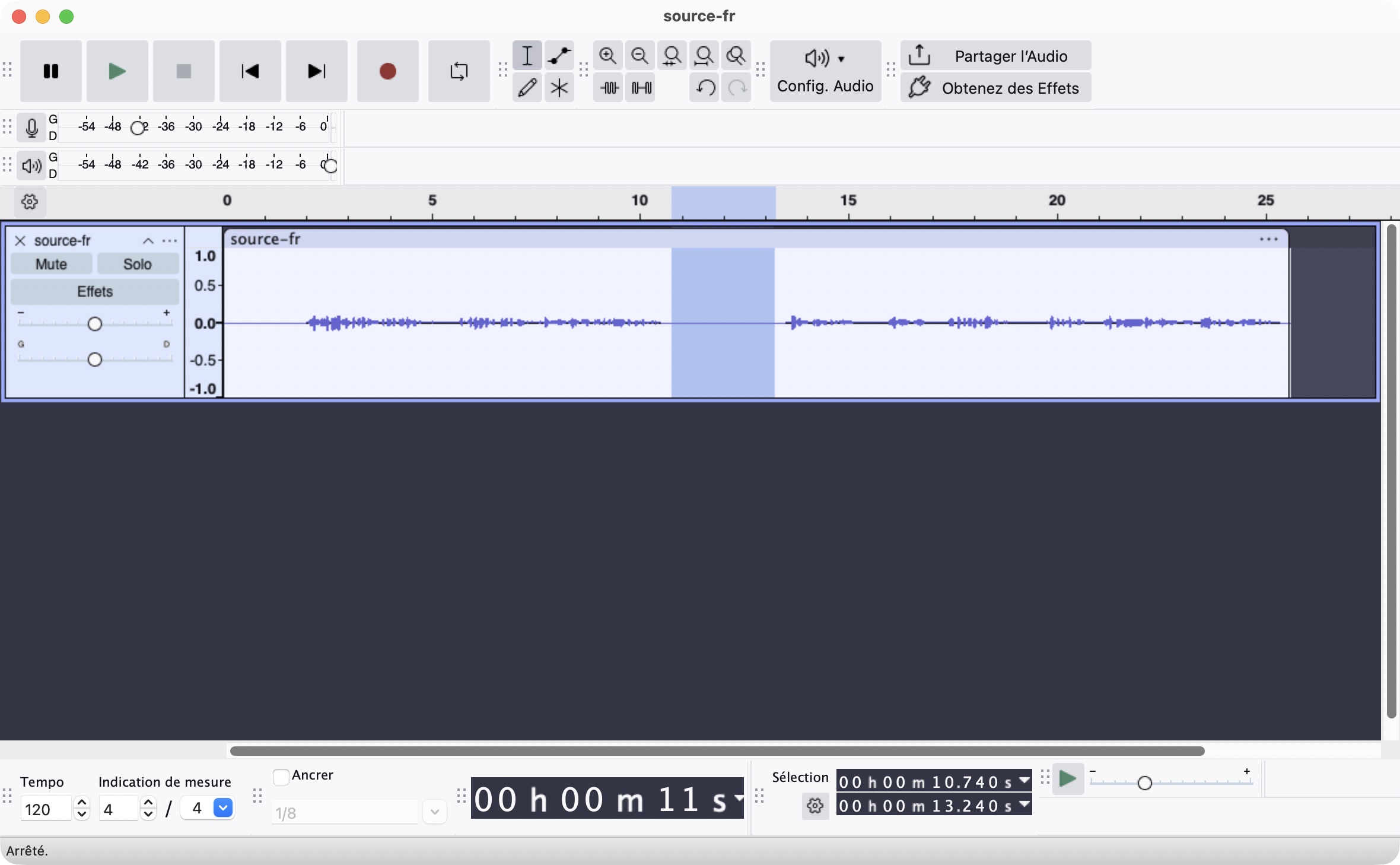
Supprimez les sélections ci-dessous dans cet ordre : fin, milieu, puis début. Travailler à rebours conserve les repères de temps du fichier original. Dans la barre Sélection en bas, affichez les champs début et fin au format heures:minutes:secondes + millisecondes. Par exemple, 10,740 secondes correspond à 00:00:10.740. Saisissez chaque paire, puis utilisez Édition → Supprimer ou Retour arrière sur Mac. Vérifiez que le trou se referme. Conservez les petites pauses naturelles dans les phrases.
Sélections à supprimer · temps du fichier original, en secondes Ordre / zone Début Fin 1. Fin 25,590 27,340 2. Milieu 10,740 13,240 3. Début 0,000 1,750 Point de contrôleLe premier et le dernier mot restent entiers. Écoutez le raccord au milieu : aucun mot n’est coupé. La piste montée dure environ 21,340 secondes, soit 6 secondes de moins que la source.
Relever le niveau sans saturer
Sélectionnez tout l’audio conservé avec Cmd+A sur Mac. Ouvrez Effets → Volume et compression → Normaliser. Cochez la suppression du décalage continu et fixez l’amplitude maximale à −1 dB, puis appliquez. Cet exercice règle les crêtes ; ce n’est pas une cible de sonie universelle pour tous les podcasts.
Point de contrôleLa voix est plus forte et reste intelligible. Une plus grande forme d’onde ne prouve pas à elle seule que le son est meilleur : réécoutez.
Exporter puis écouter le fichier
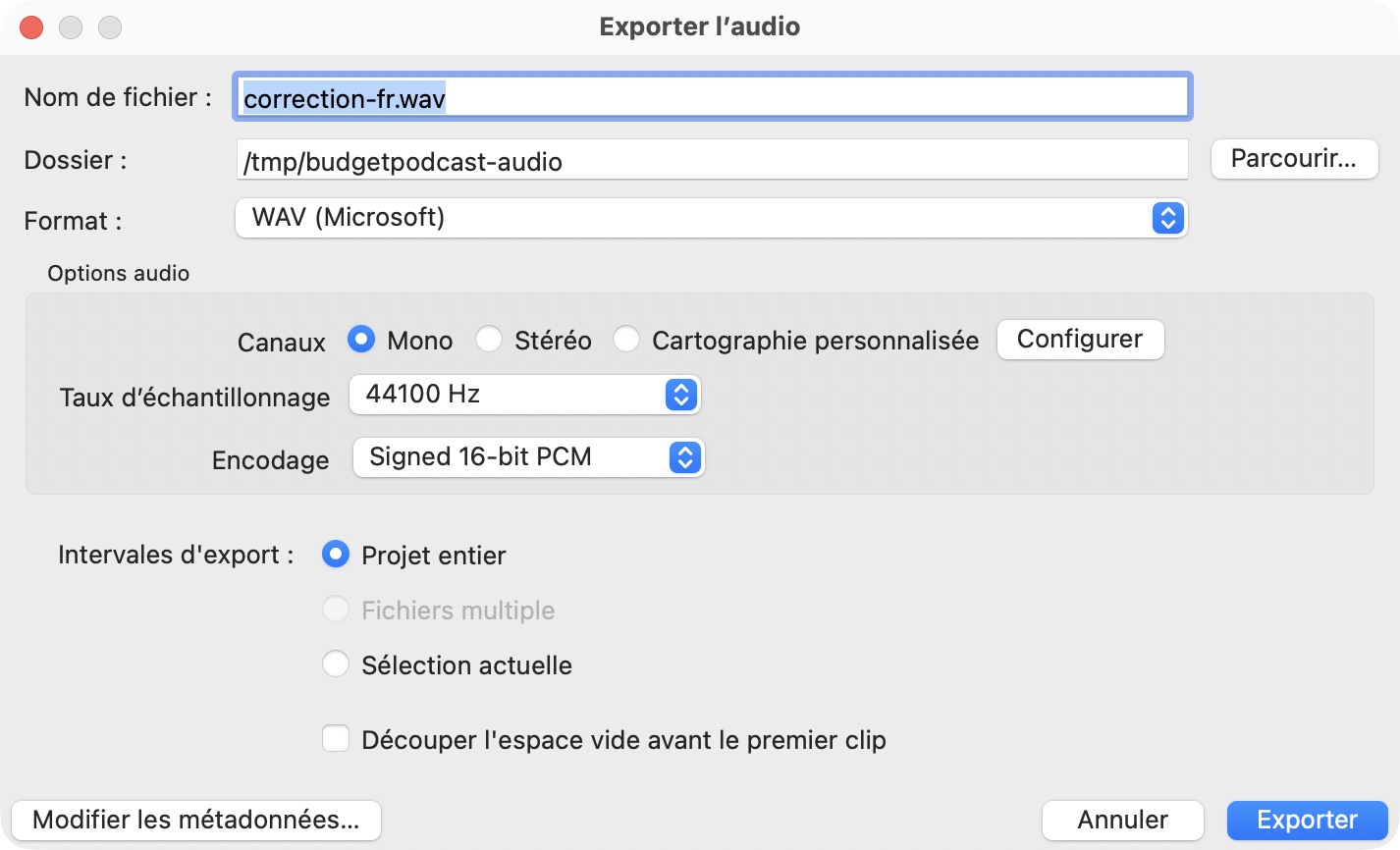
Choisissez Fichier → Exporter l’audio, puis l’export vers votre ordinateur. Sélectionnez WAV (Microsoft), mono, 44 100 Hz et PCM signé 16 bits. Nommez le fichier mon-premier-montage.wav. C’est la référence sans compression montrée dans les captures. Ouvrez l’export et écoutez-le en entier. Le corrigé d’écoute est aussi fourni en MP3 mono à débit variable (VBR) ; son débit effectif dépend du signal.
Point de contrôleVotre WAV se lit en dehors d’Audacity, démarre rapidement et contient les deux parties parlées. Le projet Audacity sauvegardé reste votre fichier de travail modifiable. Vous pourrez ensuite créer un MP3 par le même menu d’export.
Documentation officielle Audacity 3 : monter un audio (nouvel onglet) · sauvegarder et exporter (nouvel onglet)
3. Ouvrir le corrigé et comparer votre export
Comparez la même phrase à un volume d’écoute confortable. Le corrigé raccourcit seulement les trois longs silences et relève le niveau de crête. La voix de synthèse est conservée : cet exercice apprend le montage, pas la réparation d’une vraie prise de micro.
Après montage · le corrigé
MP3 mono à débit variable (VBR), également utilisé dans la démonstration vidéo à image fixe. Le WAV ci-dessous est la référence sans compression en 44,1 kHz / 16 bits. L’atelier RSS est un exemple distinct.
Télécharger le corrigé (MP3)- Tous les mots restent présents, dans le même ordre.
- Les trois longs silences sont raccourcis ; les pauses naturelles de la voix restent présentes.
- L’export s’ouvre et se lit correctement. De petits écarts dus à l’encodage MP3 ne changent pas la réussite de l’exercice.
1. Importer ou enregistrer une prise propre
Pour l’atelier présenté plus haut, téléchargez le WAV source et importez-en une copie dans Audacity. Cette prise d’entraînement contient les silences à raccourcir ; elle est différente de la narration consacrée au RSS dans le guide de publication. Aucun micro ni enregistrement personnel n’est nécessaire. Pour votre propre épisode ensuite, téléchargez le logiciel depuis sa source officielle, sélectionnez le bon périphérique d’entrée et effectuez une courte prise d’essai.
Avant une session longue, vérifiez que le fichier importé est complet, que toutes les voix sont audibles et que l’enregistrement vient du micro voulu. Les menus exacts dépendent de la version utilisée : appuyez-vous sur le manuel correspondant à votre installation.
2. Faire un premier montage sans traiter excessivement
Commencez par les coupes utiles : début et fin inutiles, phrases recommencées, silences très longs et incidents. Déplacez les passages si cela clarifie le récit. Réécoutez chaque raccord ; une coupe trop serrée peut rendre les phrases moins naturelles.
Le but est une écoute compréhensible et régulière. Un traitement ne répare pas systématiquement une voix saturée ou une forte réverbération. Corriger la pièce et le placement du micro avant la prise est souvent une meilleure première démarche que multiplier les effets.
3. Distinguer sauvegarde du projet et export audio
La sauvegarde locale du projet conserve le montage modifiable. L’export fabrique un fichier audio écoutable, à ouvrir de nouveau pour contrôler le début, les coupes, la fin et la durée. Comparez ensuite votre résultat au corrigé de l’atelier. Faites les deux : garder uniquement un MP3 final rend les reprises moins souples ; garder uniquement le projet ne suffit pas pour publier.
- Un dossier pour la prise originale.
- Un projet de montage identifié par épisode.
- Un fichier final exporté et réécouté.
- Une copie de sauvegarde indépendante de votre ordinateur principal.
4. Gérer le format du fichier et le cas de l’iPhone
Choisissez le format final accepté par votre hébergeur. Dictaphone exporte normalement un fichier M4A. Sur Windows et Linux, son import dans Audacity peut nécessiter la bibliothèque FFmpeg ; sur Mac, les fichiers M4A non protégés peuvent généralement être importés sans elle. Pour exporter en M4A depuis Audacity, consultez la procédure FFmpeg officielle plutôt que de télécharger un convertisseur inconnu.
L’export MP3 sur Windows et macOS inclut déjà LAME : les anciens tutoriels qui demandent de l’installer séparément ne correspondent pas aux versions actuelles. Après conversion ou export, écoutez le fichier final et contrôlez sa durée avant la mise en ligne.
Après le montage : prévoir la publication
Le choix du logiciel ne détermine pas votre abonnement d’hébergement. Vous pouvez préparer l’audio avec un outil gratuit puis choisir une offre gratuite ou payante selon vos archives, le volume produit et vos besoins. Conservez vos fichiers afin de pouvoir changer de prestataire plus tard.
Sources officielles
Guide mis à jour le 16 octobre 2026. Consultez les sources ci-dessous : les offres et les interfaces peuvent évoluer.
- Audacity : logiciel gratuit et systèmes compatibles, nouvel onglet
- Audacity : préparer son premier enregistrement, nouvel onglet
- Apple : GarageBand pour Mac, application gratuite, nouvel onglet
- Apple : enregistrer et monter avec GarageBand pour Mac, nouvel onglet
- Tracktion : fonctions et systèmes compatibles de Waveform Free, nouvel onglet
- Tracktion : compte nécessaire à l’installation, nouvel onglet
- Audacity : montage audio de base, nouvel onglet
- Audacity : sauvegarder et exporter, nouvel onglet
- Audacity : installer FFmpeg, nouvel onglet
- Audacity : importer un M4A sur Mac, Windows et Linux, nouvel onglet